 Qubic
Qubic在 MacOS 上安装
在基于 Mac OS 的计算机上设置 io.net 环境的分步过程。
您的设备被租用的概率和您的奖励乘以您在下载/上传中投资的每 1GB
转到 cloud.io.net
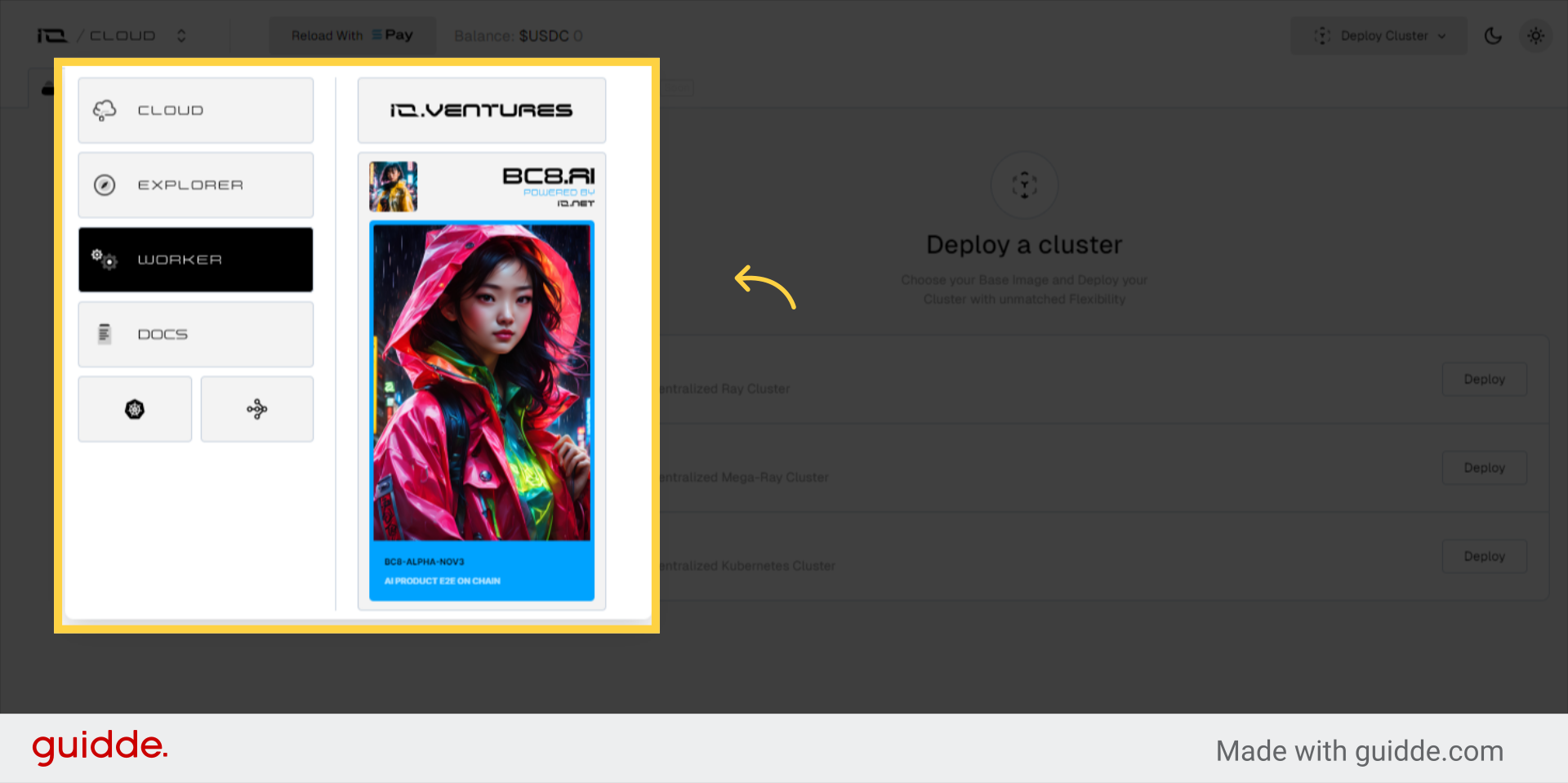
1. 从下拉菜单导航到工人
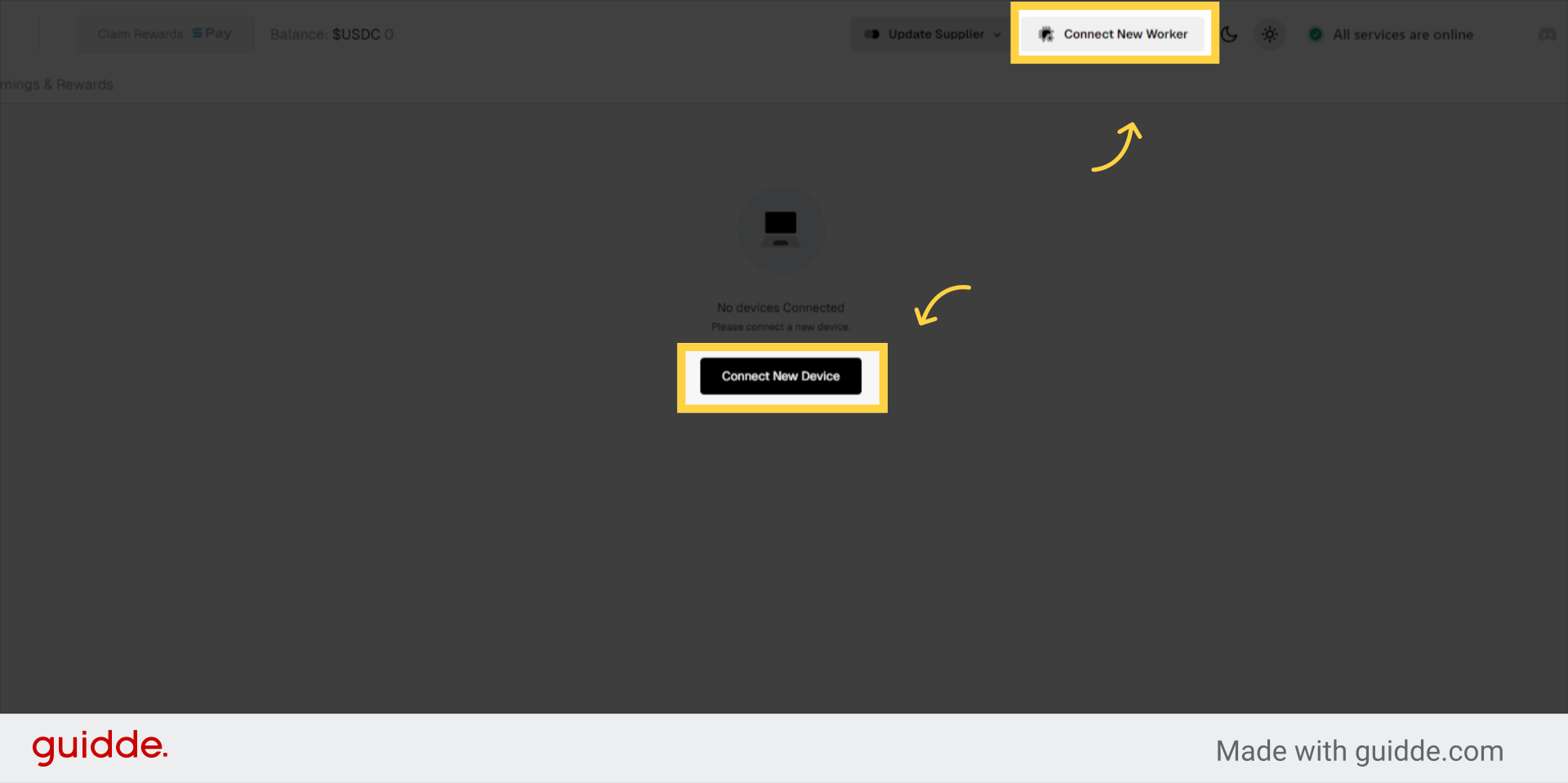
2. 连接新员工
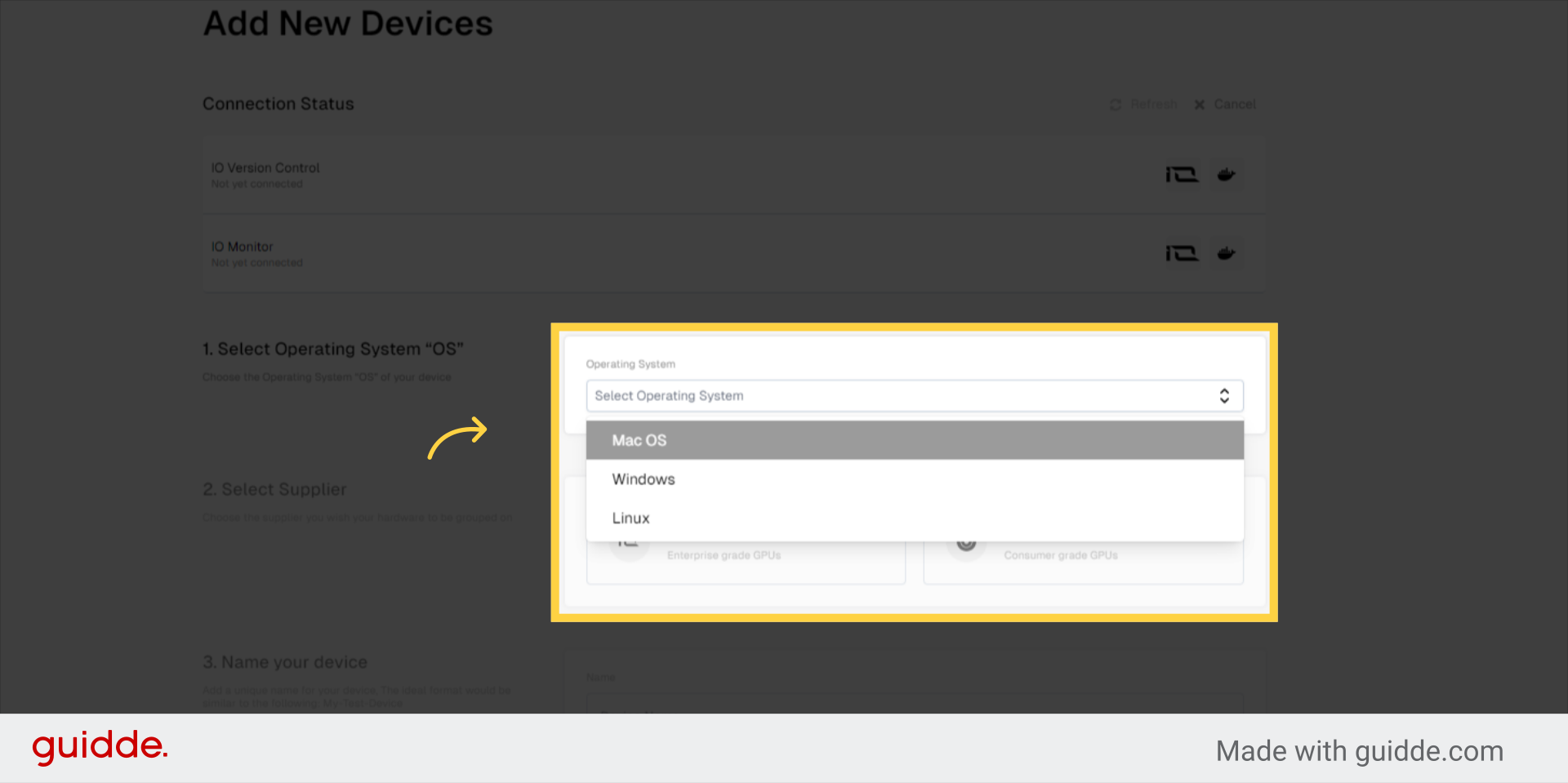
3. 选择操作系统“OS”
选择设备的操作系统“操作系统”
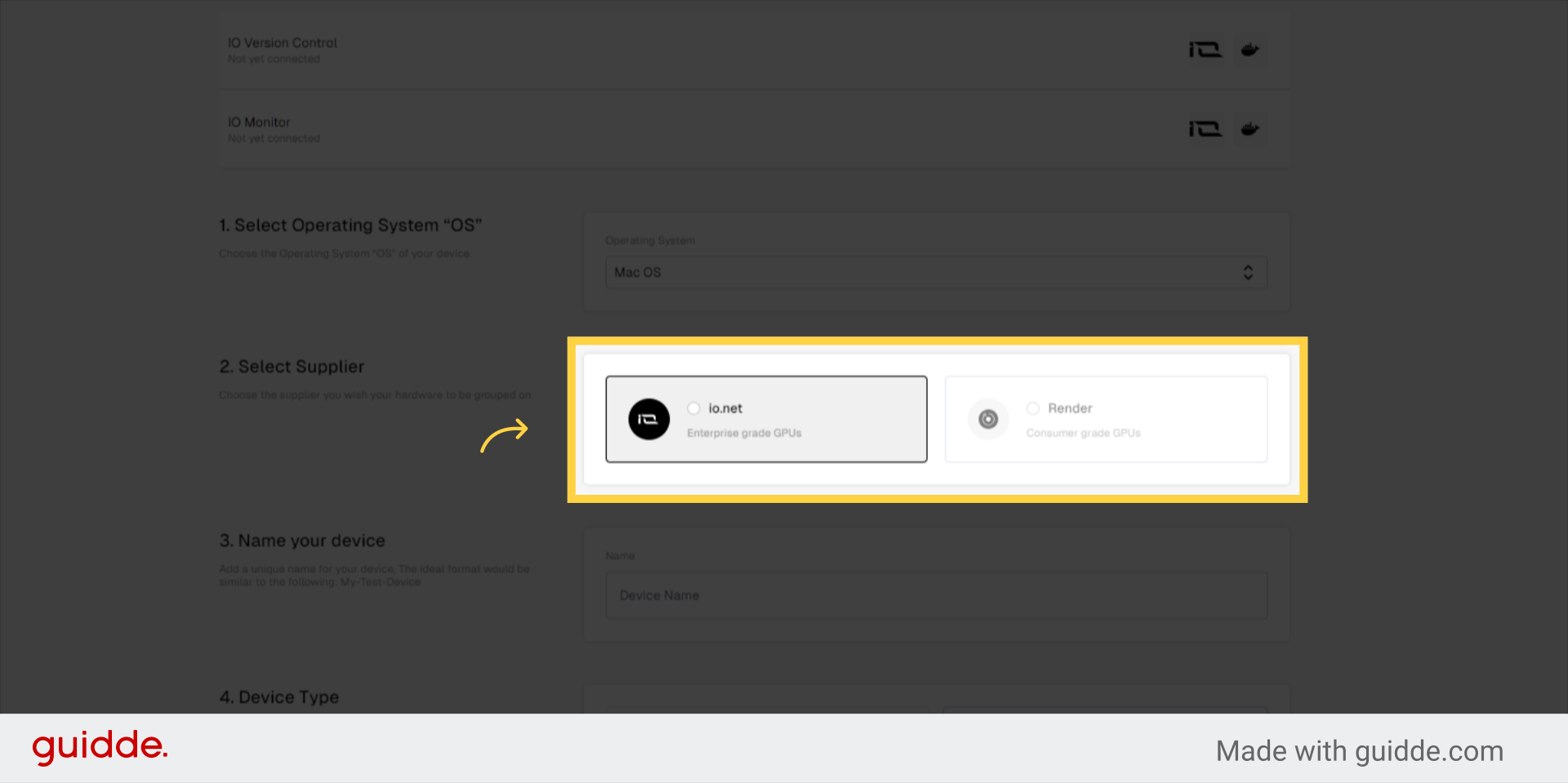
4. 选择供应商
选择您希望将硬件分组的供应商
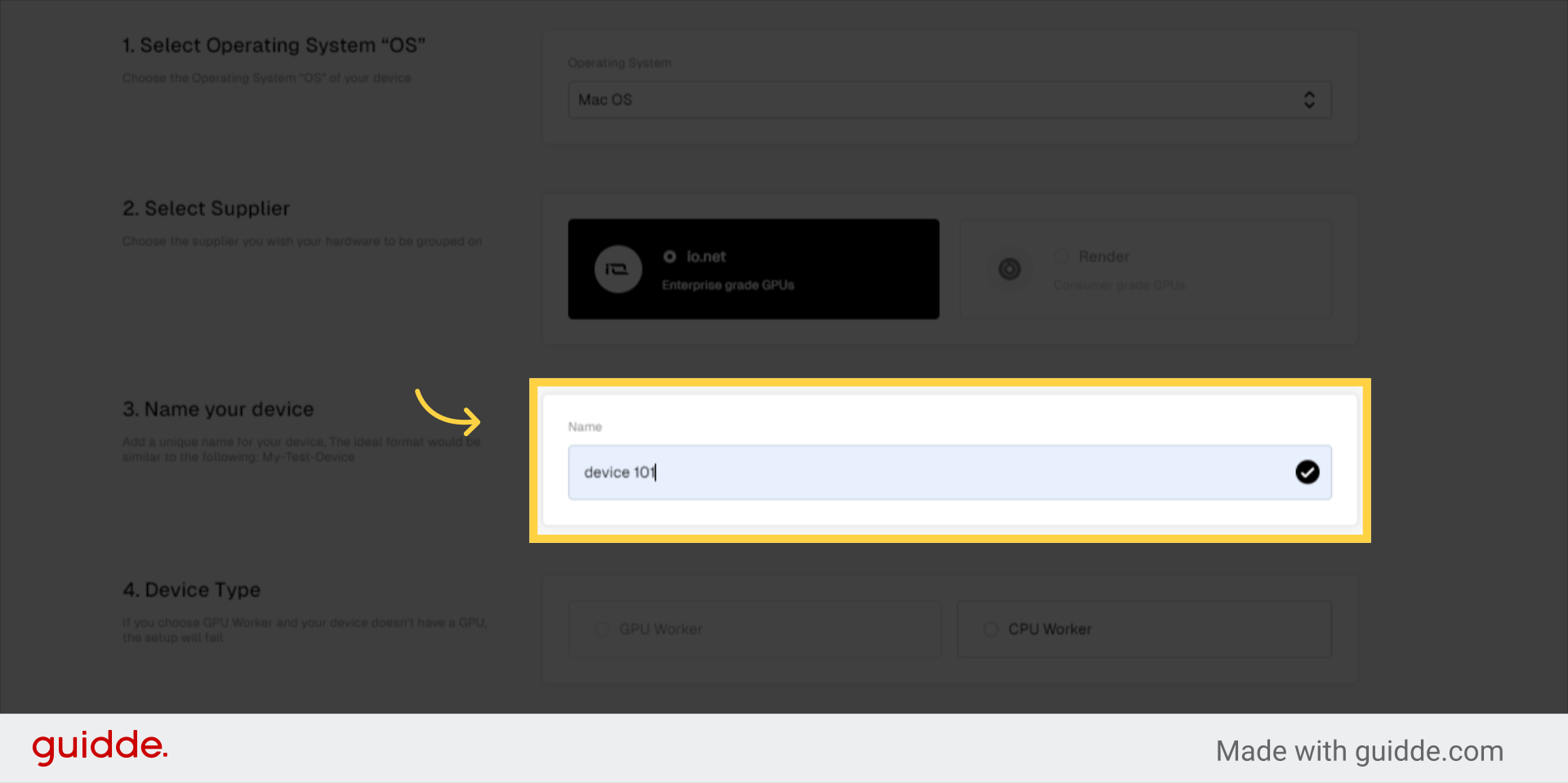
5. 为设备命名
为您的设备添加唯一名称,理想的格式类似于以下内容:My-Test-Device
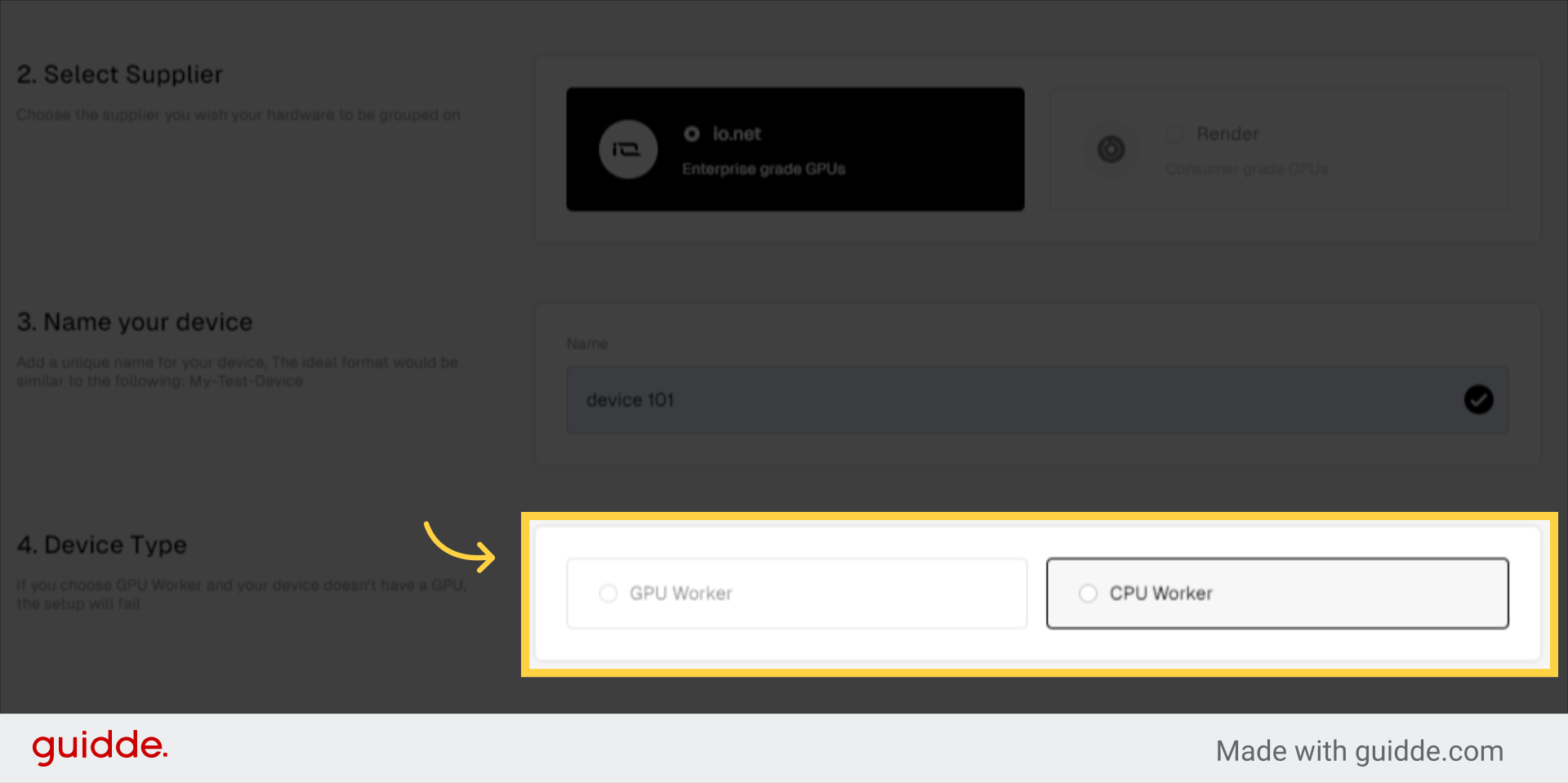
6. 设备类型
如果您选择 GPU Worker,并且您的设备没有 GPU,则设置将失败
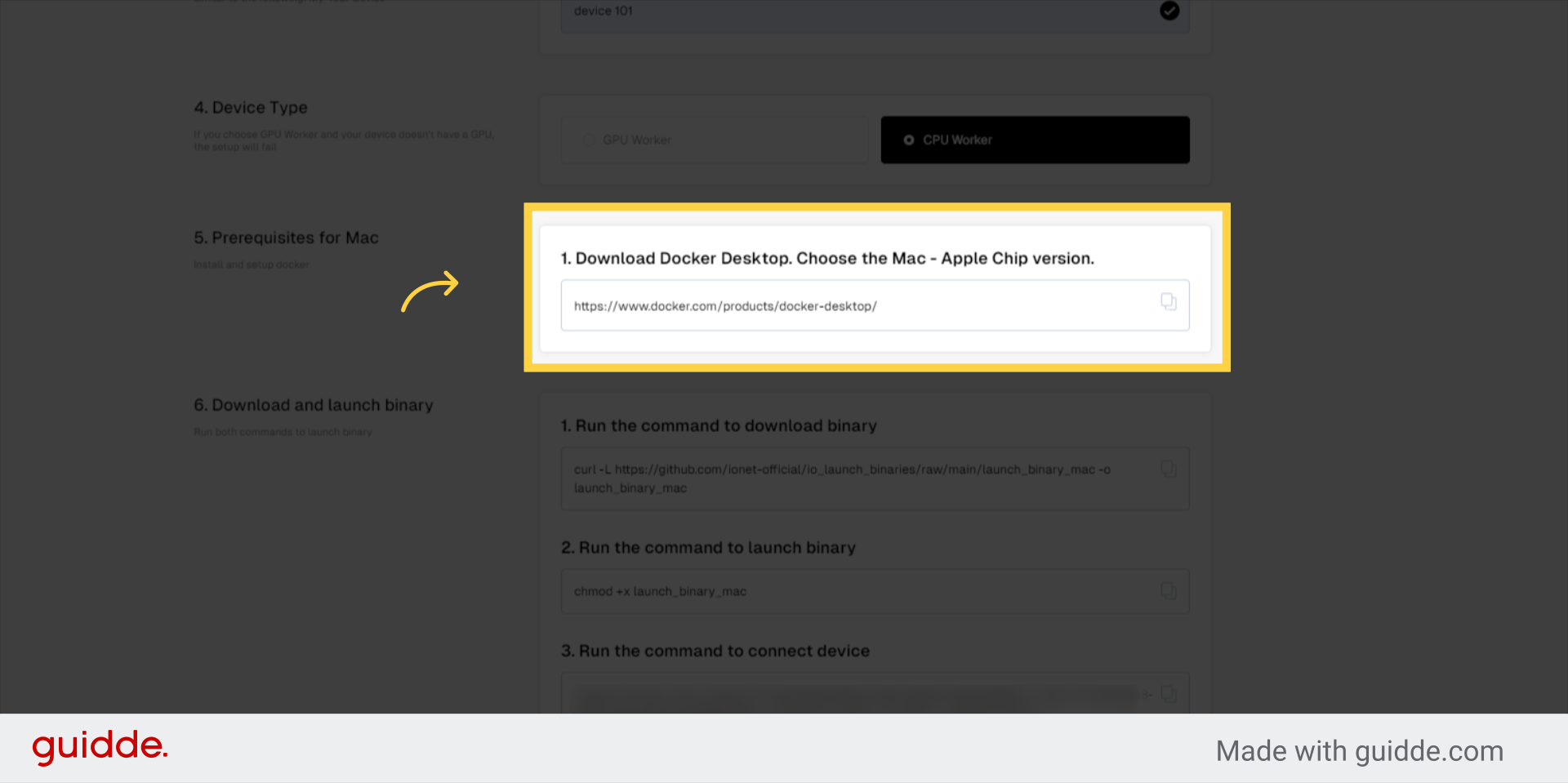
7. Mac 的先决条件
下载 Docker Desktop。选择 Mac – Apple Chip 版本。
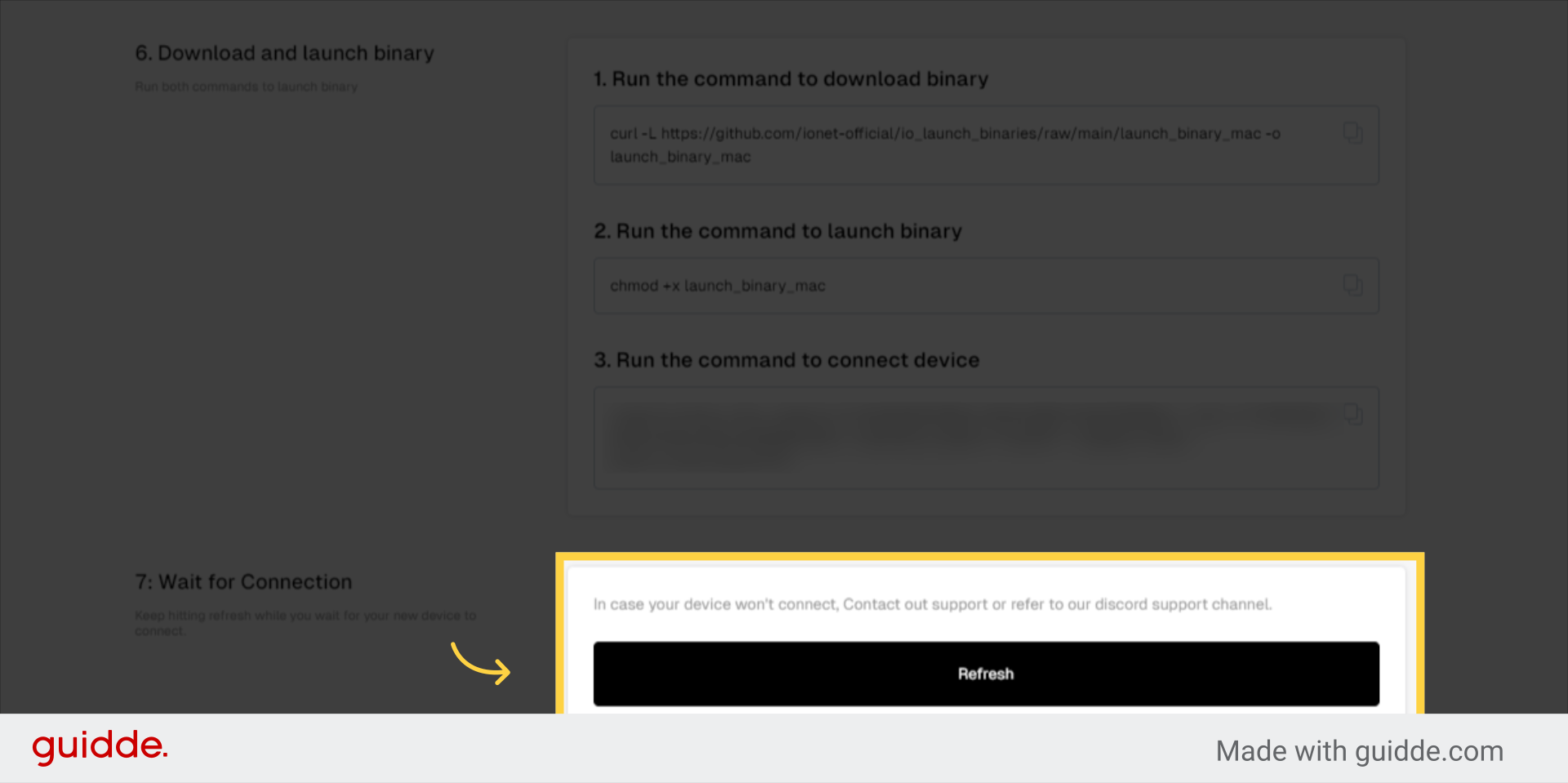
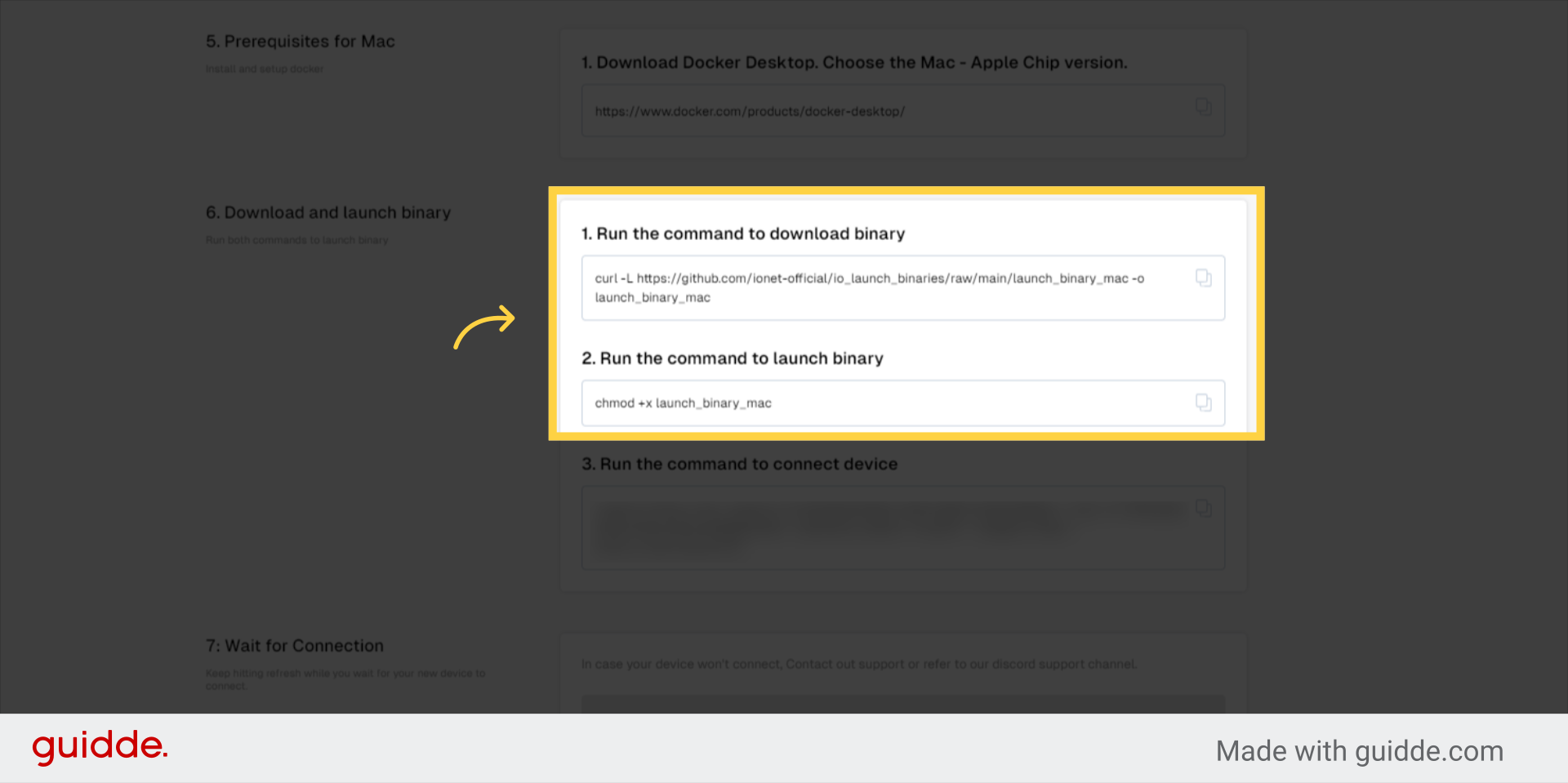
8. 下载并启动二进制文件
运行这两个命令以启动二进制文件
curl -L https://github.com/ionet-official/io_launch_binaries/raw/main/launch_binary_mac -o launch_binary_mac
chmod +x launch_binary_mac
9. 运行命令连接设备
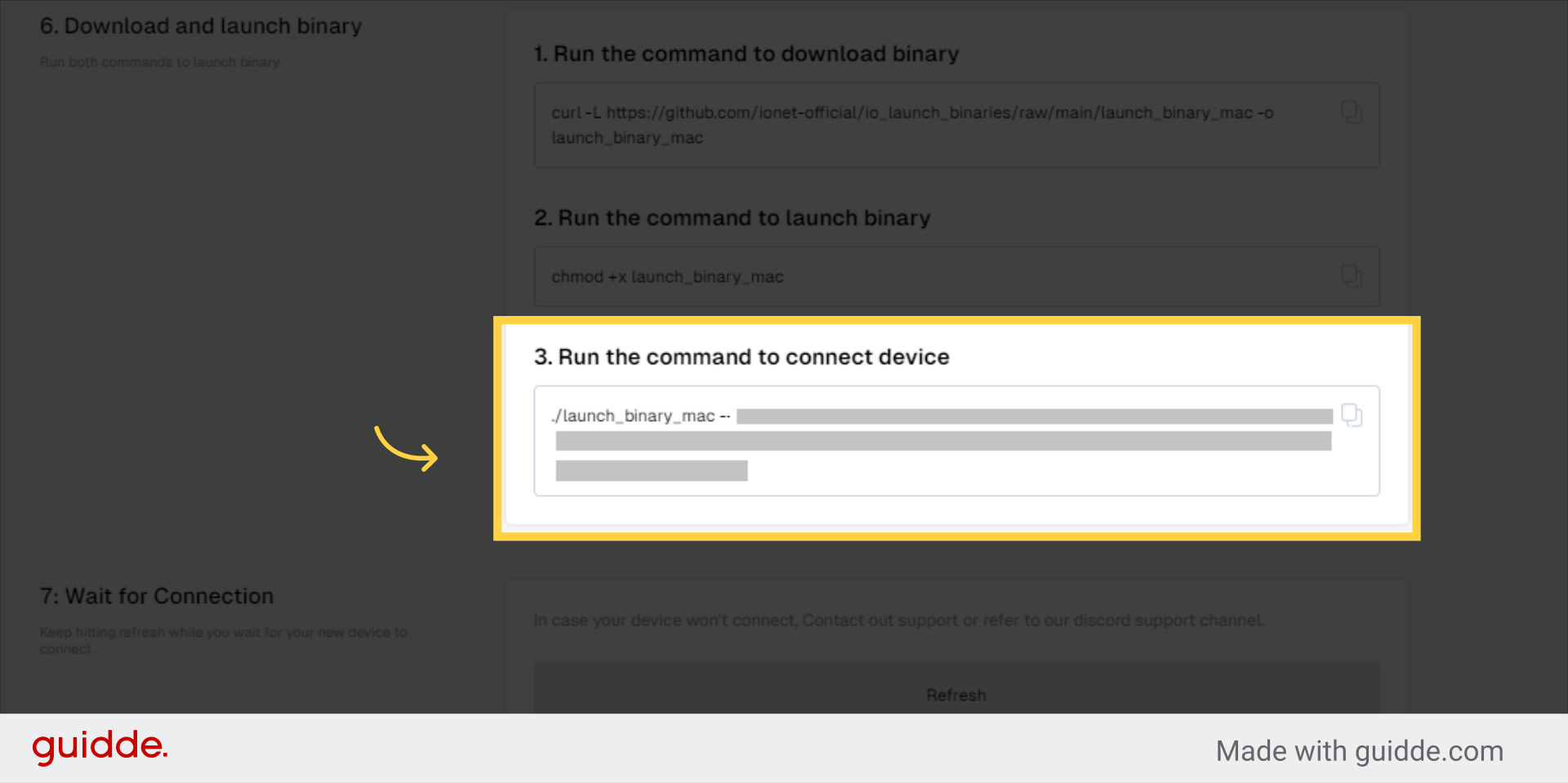
10. 在等待新设备连接时继续点击刷新。
如果您的设备无法连接,请联系支持人员或参考我们的 discord 支持渠道。